Bejelentkezési gond
Ellenőrizd a felhasználónevet és a jelszót úgy, hogy ugyanazzal a fiókkal bejelentkezel a webes felületre. Ha az OpenMediaVaultban megváltoztatod a jelszót, szerkeszd a szervert az appban, és add meg az újat.
 openmediavault monitor
Útmutató
Add hozzá a szerveredet az openmediavault monitorhoz néhány lépésben. API-kulcs nincs: az app egy OpenMediaVault adminisztrátori fiókkal jelentkezik be, ahogy a webes felület is.
Az openmediavault monitor a szervered beépített OpenMediaVault API-jával beszél. Az OpenMediaVaultban nincs API-kulcs, ezért az app egy fiókot és a jelszavát használja, a jelszót pedig a telefonod biztonságos tárolójában őrzi.
Azt a címet használd, amelyet a böngészőbe írsz az OpenMediaVault webes felületének megnyitásához, például omv.local vagy 192.168.0.10. Ha a webes felület nem az alapértelmezett portot használja, add hozzá: 192.168.0.10:8080.
Az OpenMediaVault API-ját csak az adminisztrátorok használhatják, ezért egy adminisztrátori jog nélküli fiókkal be lehet jelentkezni, de semmit nem lehet kiolvasni. Hozz létre az apphoz egy külön adminisztrátori fiókot erős jelszóval a webes felületen, a Felhasználók alatt, ne a fő fiókodat használd.
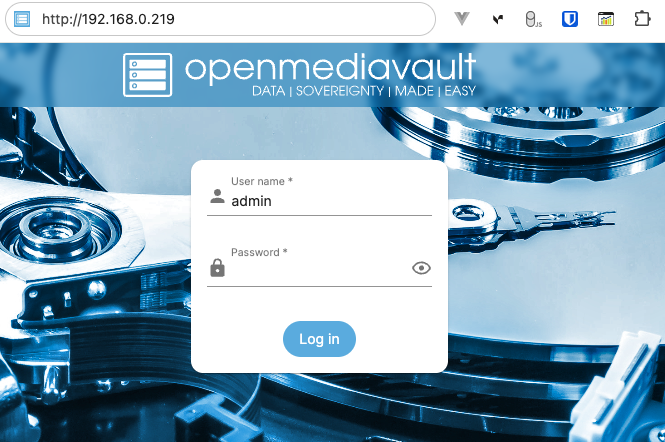
Otthon csatlakoztasd a telefonodat a szerverrel azonos hálózatra. Otthonról távol egy VPN-en, például a Tailscale-en keresztül érd el a szervert, és annak a címét használd; a Tailscale útmutató megmutatja, hogyan.
Az openmediavault monitorban koppints a Szerver hozzáadása gombra az Áttekintőn, vagy a plusz gombra a Szerverek fülön.
Adj meg egy tetszőleges nevet, az első lépésből a címet, valamint az adminisztrátori fiók felhasználónevét és jelszavát. Ha nincs előtte http:// vagy https://, az app https://-t használ. Ha a szervered csak sima HTTP-t kínál, írd a cím elé, hogy http://.
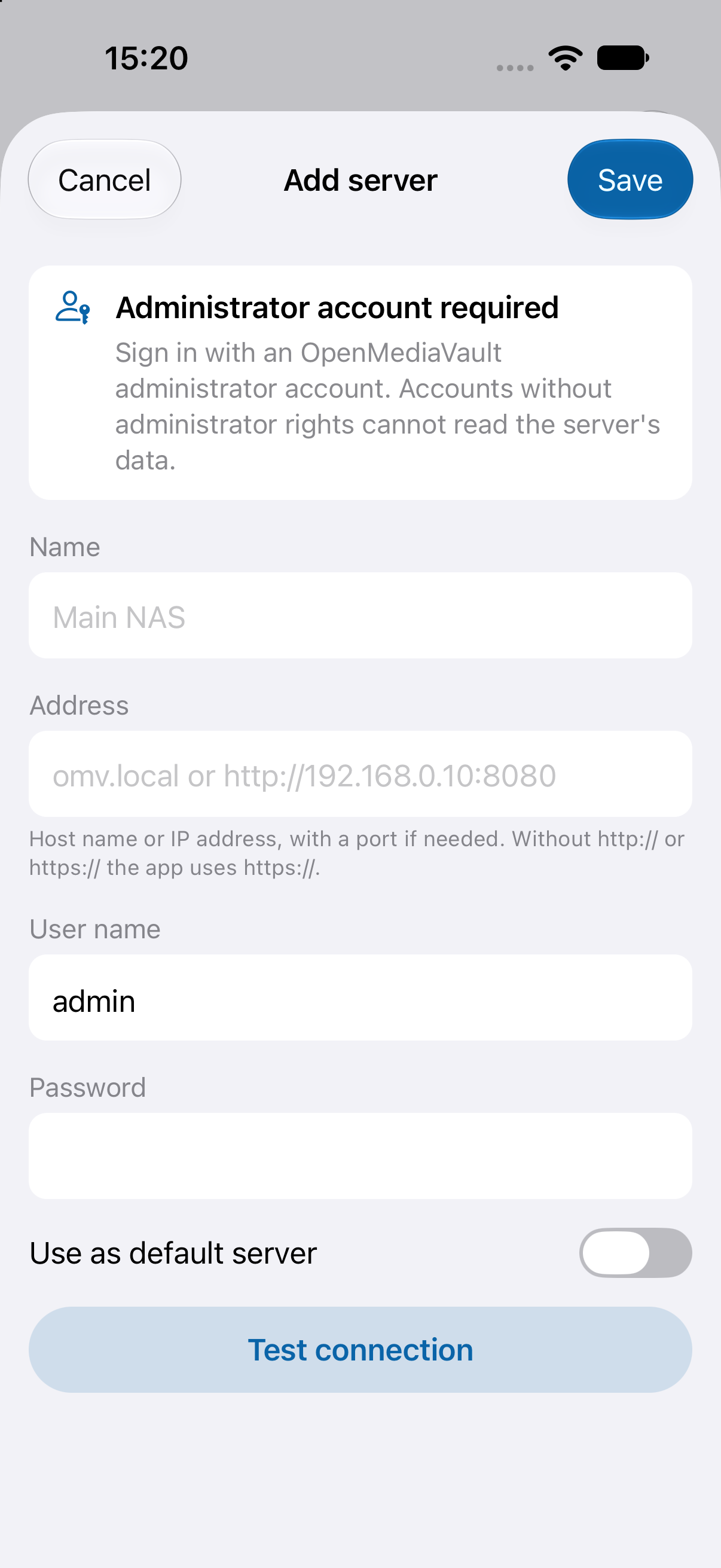
Koppints a Kapcsolat tesztelése gombra. Ha működik, az app kiírja az OpenMediaVault verzióját és azt, hogy rendszergazdai fiókról van szó. Ezután koppints a Mentés gombra: a szerver megjelenik az Áttekintőn. Kapcsold be a „Legyen ez az alapértelmezett szerver” beállítást, ha elsőként szeretnéd látni.
Ellenőrizd a felhasználónevet és a jelszót úgy, hogy ugyanazzal a fiókkal bejelentkezel a webes felületre. Ha az OpenMediaVaultban megváltoztatod a jelszót, szerkeszd a szervert az appban, és add meg az újat.
A fiók be tud jelentkezni, de nem adminisztrátora a webes felületnek. Használj adminisztrátori fiókot, vagy adj ennek adminisztrátori jogot az OpenMediaVaultban.
Nézd meg, hogy a telefon ugyanazon a hálózaton van-e, jó-e a cím és a port, és egyezik-e a protokoll: a tanúsítvány nélküli szervernél a cím elé http:// kell.
Ha a szerveren van a címhez illő tanúsítvány, inkább a HTTPS-t használd. Az app mindig ellenőrzi a tanúsítványokat, és sosem kínál „mindenképp megbízom” lehetőséget; az önaláírt szerver akkor működik, ha a tanúsítvány kibocsátója telepítve van a telefonodon.
A HTTP nincs titkosítva. Csak megbízható hálózaton használd, vagy VPN-en, például a Tailscale-en keresztül érd el a szervert.
A Tailscale útmutató megmutatja, hogyan éred el a szervert bárhonnan.
Szerver elérése a Tailscale-lel